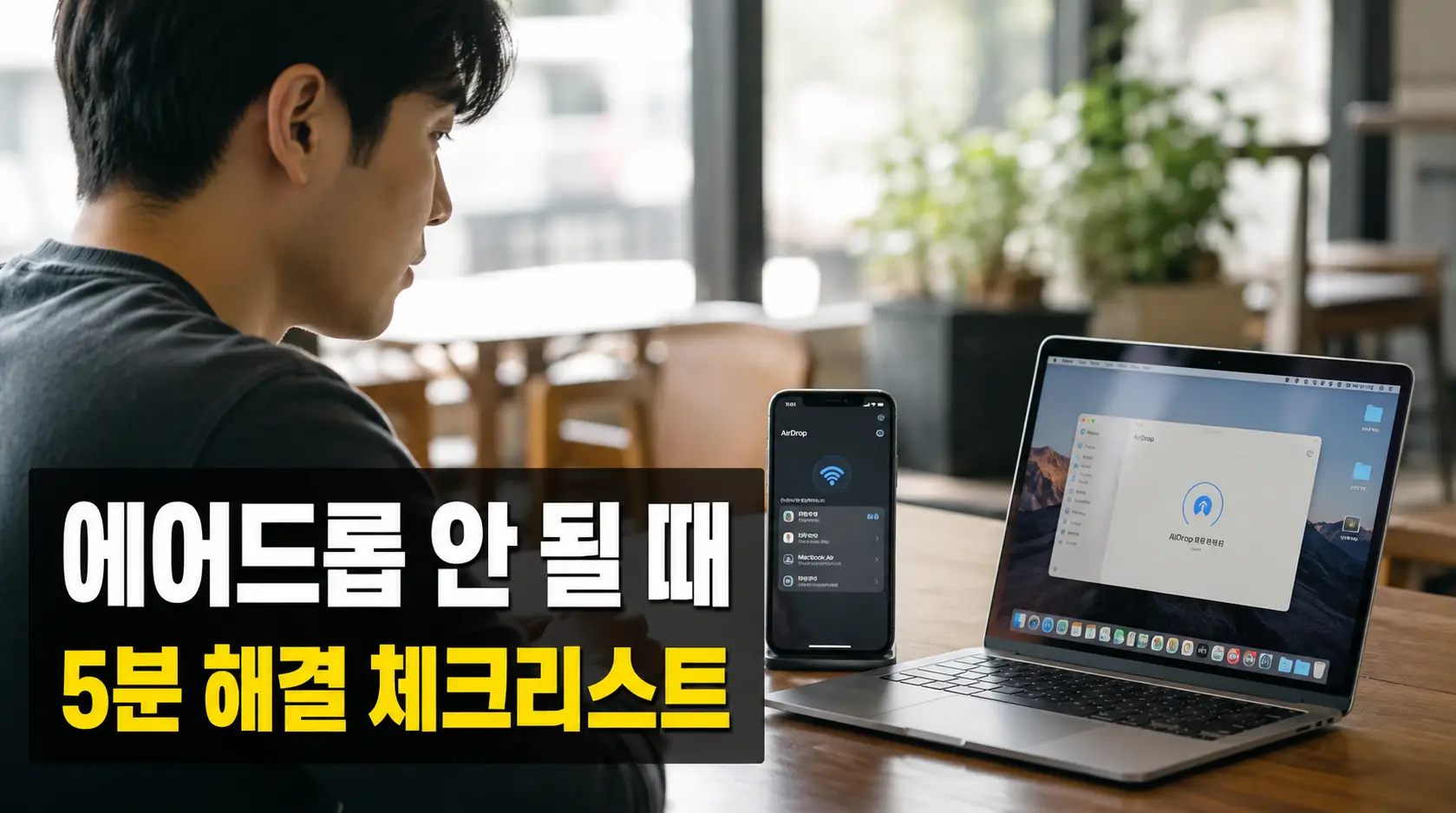
에어드롭이 갑자기 안 될 때, 가장 먼저 확인해야 할 건 블루투스·와이파이·수신 설정 세 가지입니다.
대부분 이 세 가지 중 하나가 꺼져 있거나 설정이 바뀐 경우입니다. 아래 체크리스트 순서대로 따라오시면 5분 안에 해결됩니다.
📌 에어드롭 안 될 때 핵심 체크 3가지
✅ 블루투스 + 와이파이 둘 다 켜져 있는지 확인
✅ 에어드롭 수신 설정이 '연락처만' 또는 '모든 사람'으로 되어 있는지 확인
✅ 두 기기가 10m 이내 거리인지 확인
에어드롭 안 될 때 가장 먼저 확인할 것
에어드롭은 블루투스로 기기를 찾고, 와이파이로 파일을 전송합니다. 둘 중 하나라도 꺼져 있으면 아예 작동하지 않습니다.
에어드롭 안됨 증상별 원인 정리
- 상대방 기기가 안 보임 → 수신 설정 문제
- 전송 중 끊김 → 화면 잠금 또는 거리 문제
- 계속 대기 중 → 와이파이 충돌 가능성
- 맥북만 안 보임 → Finder AirDrop 창 문제
에어드롭이 안 되는 전체 원인을 정리하면 아래와 같습니다.
- 블루투스 또는 와이파이가 꺼져 있음
- 에어드롭 수신 설정이 '수신 안 함'으로 되어 있음
- 두 기기가 서로 연락처에 없어서 '연락처만' 설정에서 제외됨
- 개인 핫스팟이 켜져 있어 와이파이 충돌 발생
- 기기 간 거리가 너무 멀거나 사이에 장애물 있음
- iOS / macOS 버전이 달라 호환 문제 발생
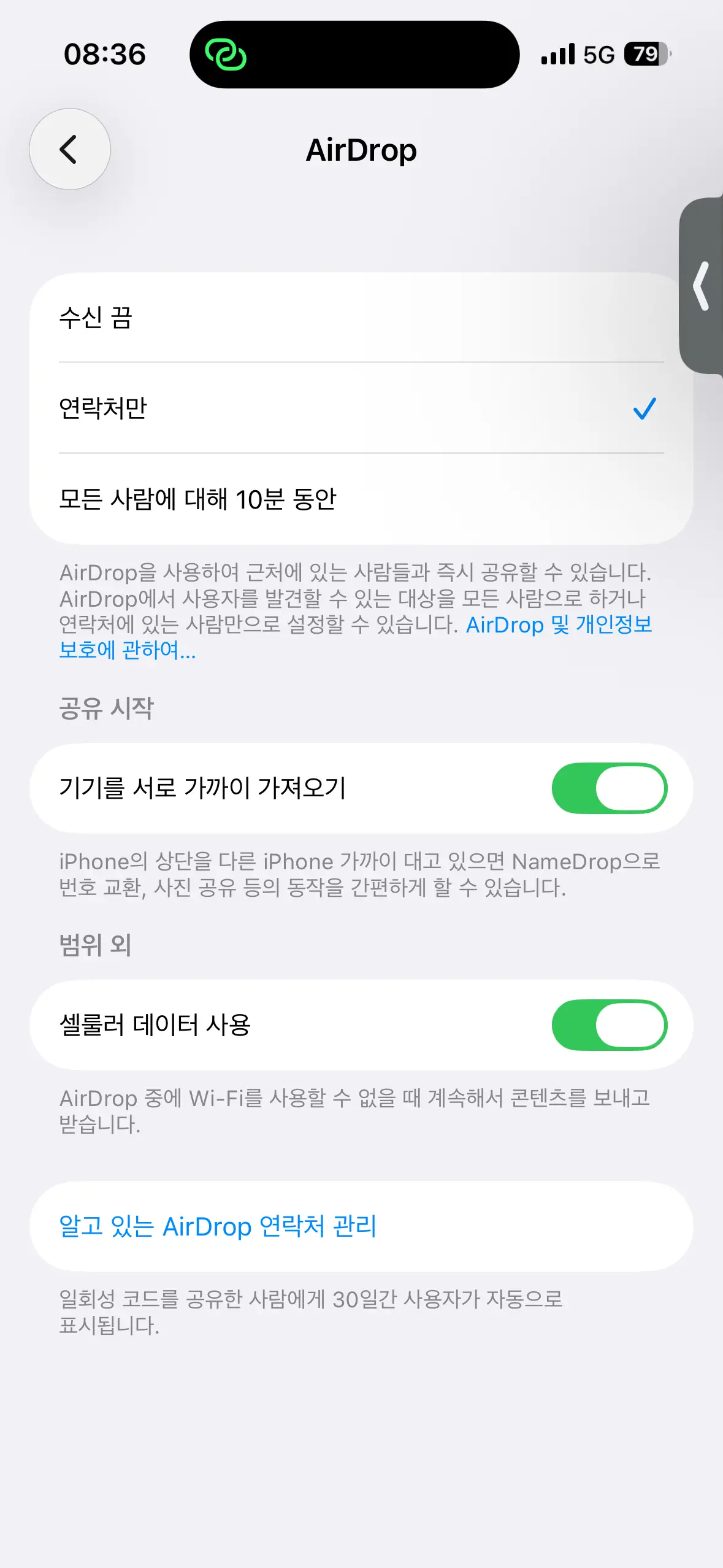
📸 설정 앱 → 일반 → AirDrop 에서 수신 설정 확인
아이폰 에어드롭 안 될 때 해결법
아이폰 기준(iOS 17·18)으로 순서대로 체크합니다.
1블루투스 + 와이파이 재시작
설정 앱 → 블루투스 OFF → 다시 ON
설정 앱 → Wi-Fi OFF → 다시 ON
2에어드롭 수신 설정 확인
설정 → 일반 → AirDrop → '모든 사람(10분 동안)' 선택
iOS 17 이상부터는 기본값이 '연락처만'으로 변경됐습니다.
3개인 핫스팟 끄기
설정 → 개인 핫스팟 → OFF
핫스팟이 켜져 있으면 에어드롭 와이파이가 충돌합니다.
4화면 잠금 해제 상태 유지
에어드롭 수신 중에는 아이폰 화면이 켜져 있어야 합니다. 수신 도중 화면이 꺼지면 전송이 끊깁니다.
5네트워크 설정 초기화
설정 → 일반 → iPhone 전송 또는 초기화 → 재설정 → 네트워크 설정 재설정
⚠️ Wi-Fi 비밀번호가 모두 삭제되니 미리 저장해 두세요.
📦 에어드롭 대신 대용량 파일은 외장 SSD로 간편하게 옮길 수 있습니다.
💾 삼성 T7 Shield 1TB 외장 SSD 쿠팡에서 확인하기 💾 샌디스크 Ultra Dual Drive Luxe 쿠팡에서 확인하기이 포스팅은 쿠팡 파트너스 활동의 일환으로, 이에 따른 일정액의 수수료를 제공받습니다.
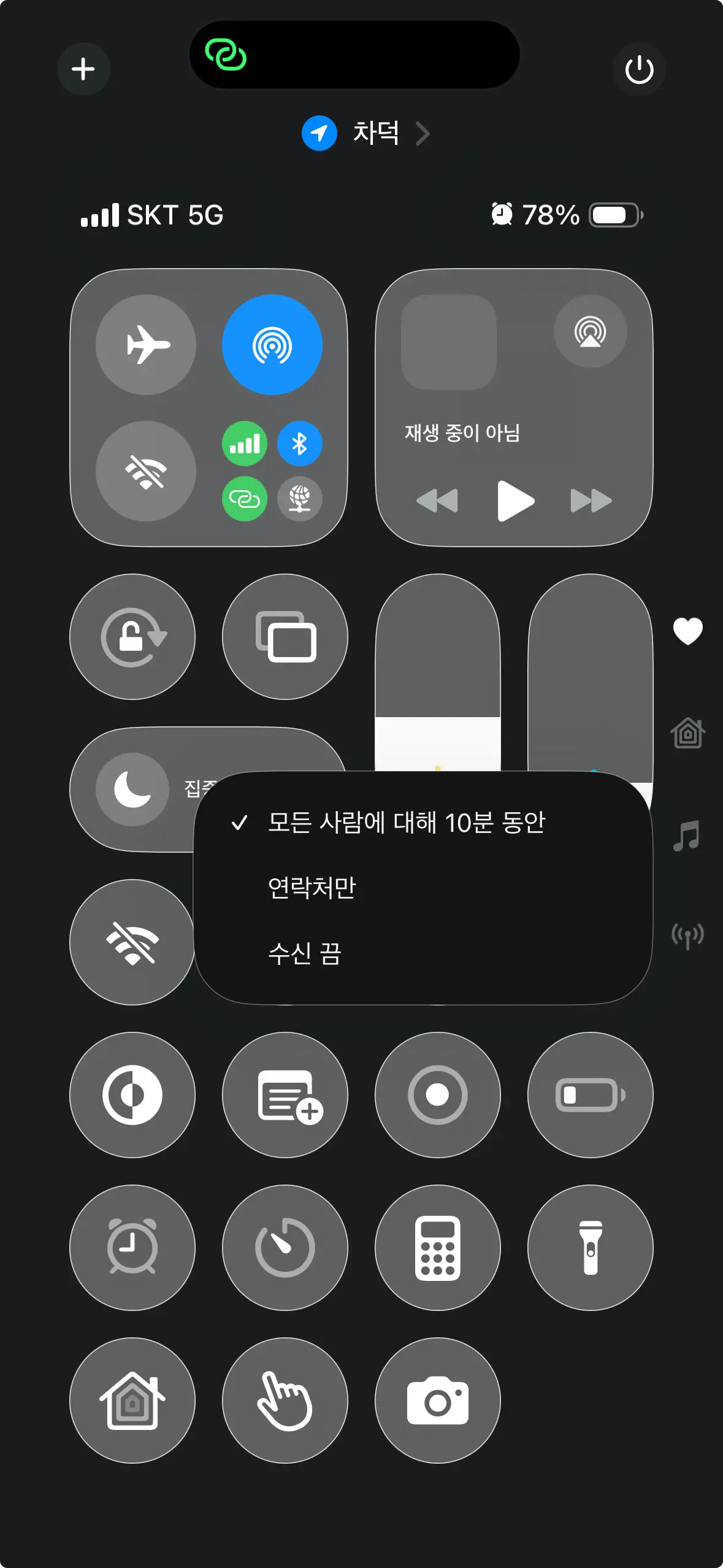
📸 iOS 17 이상: '모든 사람(10분 동안)' 선택 화면
맥북 에어드롭 안 될 때 해결법
맥북 기준(macOS Ventura·Sonoma·Sequoia)으로 정리합니다.
1Finder에서 에어드롭 창 열기
Finder → 사이드바 → AirDrop 클릭
에어드롭 창이 열려 있어야 상대방 기기에 보입니다.
2수신 허용 설정 확인
AirDrop 창 하단 → '모든 사람' 선택
기본값이 '연락처만'으로 되어 있으면 낯선 기기에서 전송 불가.
3블루투스·와이파이 재시작
메뉴바 → 블루투스 아이콘 클릭 → OFF → ON
시스템 설정 → Wi-Fi → OFF → ON
4방화벽 확인
시스템 설정 → 네트워크 → 방화벽
방화벽이 ON이면 에어드롭을 차단할 수 있습니다. 임시로 OFF 후 테스트해보세요.
5같은 Apple ID 로그인 확인
아이폰 → 맥북으로 전송 시, 둘 다 같은 Apple ID면 '연락처만' 설정에서도 작동합니다.
시스템 설정 → Apple ID 로그인 여부 확인.
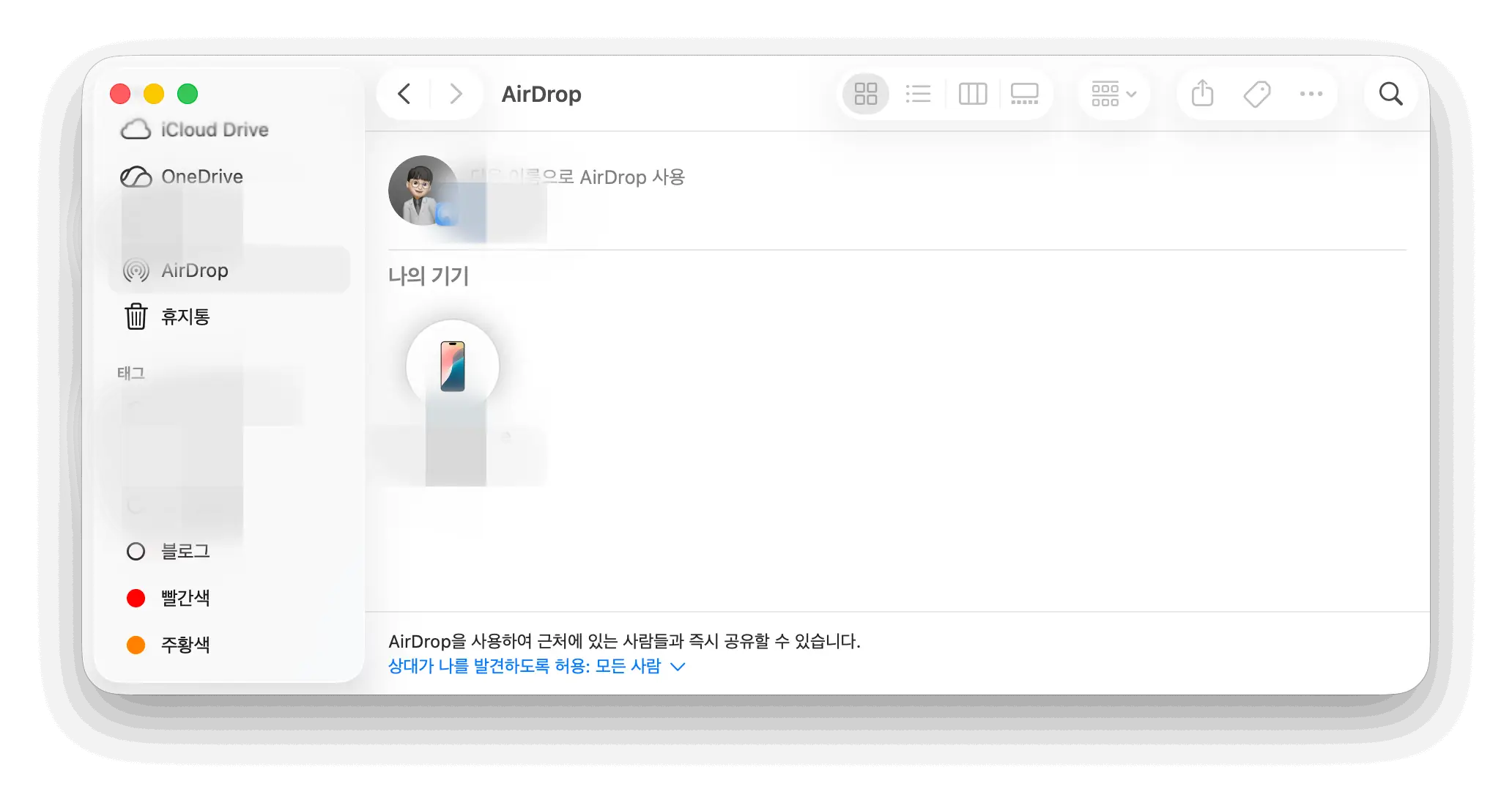
📸 Finder → AirDrop → 하단 '수신 허용: 모든 사람' 선택
📦 맥북에 USB-A 포트가 없다면 USB-C 허브를 쓰면 케이블 연결이 훨씬 편합니다.
🔌 Anker 332 USB-C Hub 쿠팡에서 확인하기이 포스팅은 쿠팡 파트너스 활동의 일환으로, 이에 따른 일정액의 수수료를 제공받습니다.
에어드롭 안 될 때 최종 체크리스트
위 방법을 다 해봤는데도 안 된다면 아래 항목을 순서대로 체크하세요.
- 두 기기 모두 블루투스 켜져 있음
- 두 기기 모두 와이파이 켜져 있음
- 에어드롭 수신 설정 '모든 사람' 또는 '연락처만'
- 개인 핫스팟 꺼져 있음
- 두 기기 거리 10m 이내
- 아이폰 화면 잠금 해제 상태 유지
- 맥북 Finder에서 AirDrop 창 열려 있음
- 두 기기 모두 비행기 모드 꺼져 있음
- iOS / macOS 최신 버전 업데이트 완료
- 두 기기 모두 재시작 후 재시도
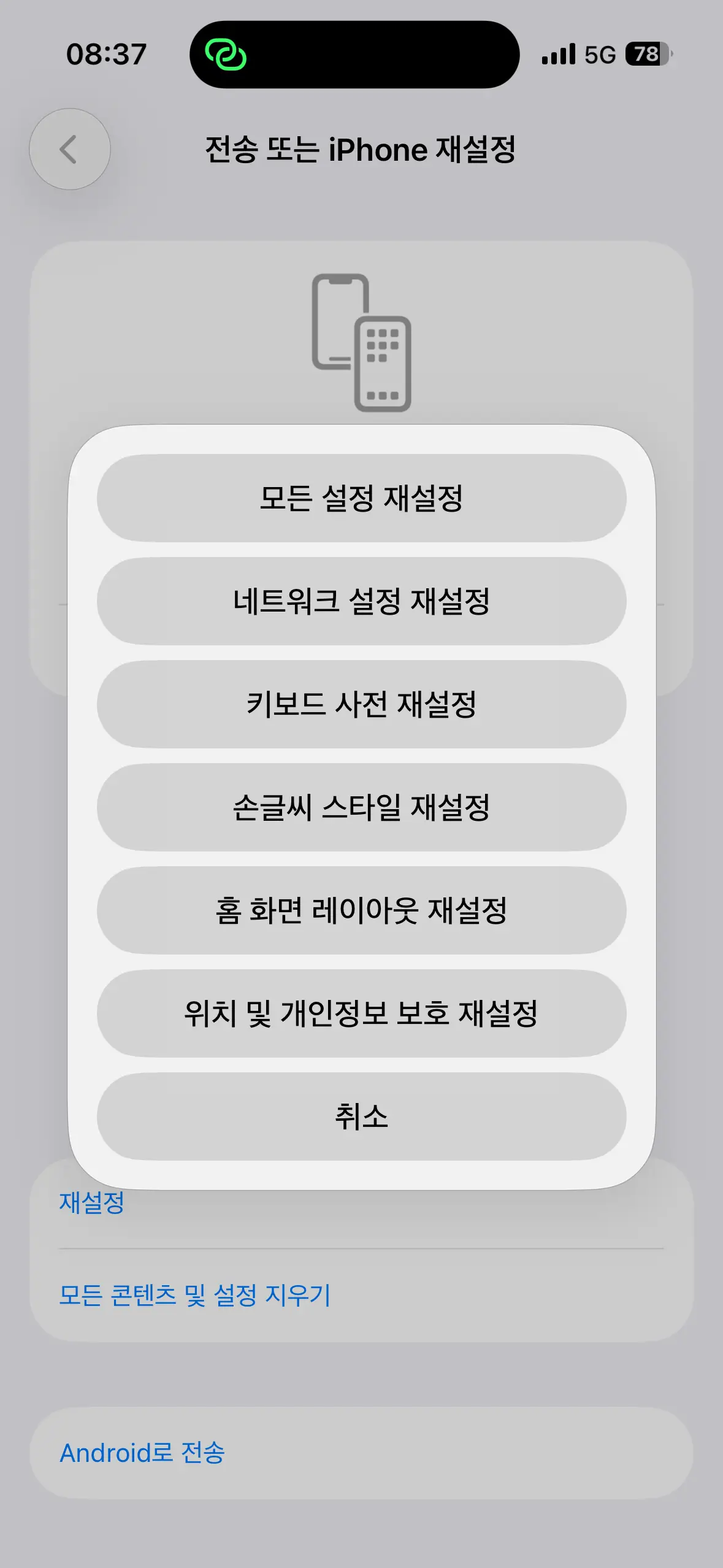
📸 설정 → 일반 → 재설정 → 네트워크 설정 재설정
📦 아이폰 사진·영상 백업용으로 많이 사용하는 USB-C 메모리
💾 샌디스크 Ultra Dual Drive Luxe 쿠팡에서 확인하기이 포스팅은 쿠팡 파트너스 활동의 일환으로, 이에 따른 일정액의 수수료를 제공받습니다.
자주 묻는 질문 (FAQ)
Q. 에어드롭으로 상대방 기기가 아예 안 보여요.
상대방 기기의 에어드롭 수신 설정이 '수신 안 함'으로 되어 있을 가능성이 높습니다. 상대방 아이폰은 설정 → 일반 → AirDrop, 맥북은 Finder → AirDrop → 하단에서 '모든 사람'으로 변경해 달라고 요청하세요.
Q. 에어드롭이 예전엔 됐는데 iOS 업데이트 후 안 돼요.
iOS 17 이상부터 에어드롭 기본값이 '모든 사람(10분 동안)'으로 변경됐습니다. 10분이 지나면 자동으로 '연락처만'으로 바뀝니다. 전송 전에 다시 '모든 사람'으로 설정해주세요.
Q. 아이폰에서 맥북으로만 전송이 안 되고, 반대는 돼요.
맥북의 Finder에서 AirDrop 창이 닫혀 있으면 수신이 안 됩니다. Finder를 열고 사이드바에서 AirDrop을 클릭해 창을 열어둔 상태로 다시 전송해보세요.
Q. 에어드롭 전송 도중 끊겨요.
아이폰 화면이 전송 중 꺼지면 끊깁니다. 전송 중에는 화면을 켜둔 상태를 유지하세요. 대용량 파일이라면 USB 케이블 직접 연결이 더 안정적입니다.
Q. 갤럭시에서 아이폰으로 에어드롭 전송이 가능한가요?
에어드롭은 애플 기기 간 전용 기능입니다. 갤럭시 → 아이폰 전송은 퀵쉐어 또는 구글 드라이브, 카카오톡 전송을 이용해야 합니다.
Q. 에어드롭이 완전히 고장난 것 같아요. 초기화 말고 방법이 없나요?
네트워크 설정 재설정을 먼저 해보세요. 설정 → 일반 → iPhone 전송 또는 초기화 → 재설정 → 네트워크 설정 재설정. 기기 초기화보다 훨씬 가볍고, 에어드롭 오류의 80%는 여기서 해결됩니다.
정리
에어드롭이 안 될 때 대부분은 수신 설정 문제거나 핫스팟 충돌, 또는 맥북 Finder 창이 닫혀 있는 것입니다.
위 체크리스트 10개를 순서대로 확인하면 별도 앱 설치 없이 해결됩니다. 그래도 안 된다면 USB-C 케이블 직접 연결이 가장 확실한 대안입니다.
참고: Apple 공식 지원 — AirDrop 사용법 (support.apple.com/ko-kr)
'📱 애플 & IT 문제해결' 카테고리의 다른 글
| 맥북 배터리 빨리 닳을 때 해결법 — 설정 7가지로 수명 2배 늘리기 [2026] (0) | 2026.06.11 |
|---|---|
| 아이폰 와이파이 연결 안 될 때 해결법 — 인터넷 안됨·느림 체크리스트 [2026] (0) | 2026.06.10 |
| 맥북 느려졌을 때 해결법 — 포맷 없이 속도 높이는 방법 총정리 [2026] (1) | 2026.06.08 |
| 맥북 외장 SSD 포맷, ExFAT 누를까 APFS 누를까? 가장 쉬운 선택법 [2026] (0) | 2026.06.07 |
| 아이클라우드 저장공간 부족할 때 해결법 — 사진·백업 정리 총정리 [2026] (0) | 2026.06.06 |


