
맥북 갑자기 느려졌다면? 포맷 전에 꼭 해야 할 설정 7가지 [2026]
맥북이 갑자기 느려졌다면 포맷부터 할 필요는 없습니다.
실제로 저장공간 부족, 로그인 항목 과다 실행, 메모리 부족 때문에 느려지는 경우가 훨씬 많습니다.
이 글에서는 포맷 없이 맥북 속도를 높이는 가장 효과적인 방법 7가지를 실제 설정 화면 기준으로 정리했습니다.
- 저장공간 15% 이상 여유가 없으면 맥북은 무조건 느려집니다
- 시작프로그램 정리만 해도 부팅 속도 눈에 띄게 빨라집니다
- 캐시 삭제 → 메모리 확인 → 발열 점검 순서로 진행하세요
- 포맷은 정말 마지막 수단입니다
맥북 느려졌을 때 가장 먼저 확인해야 하는 3가지
급하게 포맷부터 할 필요는 없습니다.
대부분의 경우 아래 3가지만 확인해도 원인을 찾을 수 있습니다.
- 저장공간이 15% 이하인가?
- 로그인 항목이 너무 많은가?
- 활동 모니터에서 메모리 압력이 노란색 또는 빨간색인가?
실제로 이 세 가지가 맥북 속도 저하 원인의 대부분을 차지합니다.
① 저장공간부터 확인하세요
맥북이 느려지는 원인 1위는 저장공간 부족입니다. SSD 용량의 85% 이상을 쓰면 macOS 자체가 버벅입니다.
실제로 저장공간만 정리했는데도 앱 실행 속도와 부팅 속도가 눈에 띄게 빨라지는 경우가 많습니다.
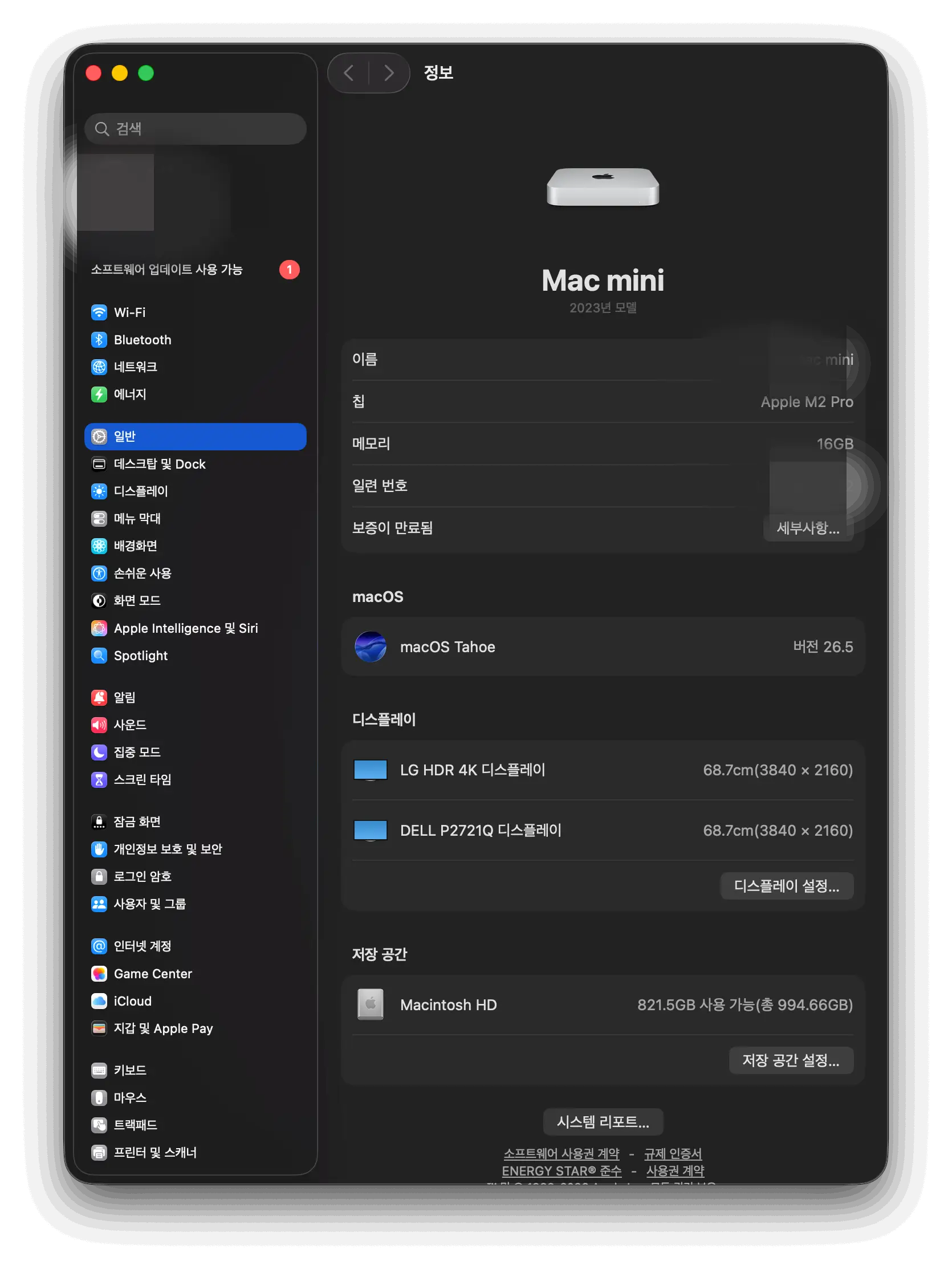
▲ 시스템 설정 → 일반 → 정보 → 저장 공간에서 남은 용량 확인
- 화면 좌측 상단 🍎 → 시스템 설정 클릭
- 일반 → 정보 클릭
- 하단 저장 공간 항목에서 사용 가능 용량 확인
128GB 맥북이라면 최소 20GB 이상 여유가 있어야 정상 속도가 납니다.
다운로드 폴더, 휴지통, 시스템 데이터 순으로 확인해보세요. 생각보다 많이 쌓여 있는 경우가 많습니다.
저장공간이 부족하다면 외장 SSD에 사진·영상·백업 파일을 옮겨두는 것이 가장 효과적입니다.
- 삼성 T7 Shield 외장 SSD
- SanDisk Extreme Portable SSD
특히 영상 편집이나 블로그 이미지 작업이 많다면 SSD에 작업 파일을 보관하는 것만으로도 맥북 저장공간 부족 문제를 크게 줄일 수 있습니다.
외장 SSD 최저가 확인하기 →이 포스팅은 쿠팡 파트너스 활동의 일환으로, 이에 따른 일정액의 수수료를 제공받습니다.
② 로그인 항목(시작프로그램) 정리하기
맥북을 켤 때마다 자동으로 실행되는 앱들이 쌓이면 부팅이 느려지고, 백그라운드에서 계속 메모리를 잡아먹습니다.

▲ 시스템 설정 → 일반 → 로그인 항목 및 확장 프로그램에서 불필요한 앱 제거
- 시스템 설정 열기
- 일반 → 로그인 항목 및 확장 프로그램 클릭
- 로그인 시 열기 목록에서 불필요한 앱 선택 후 — 버튼으로 제거
- 앱 백그라운드 활동 항목도 필요 없는 것은 토글 OFF
1Password, Adobe, ChatGPT, CleanMyMac 등이 모두 백그라운드에서 실행 중이면 메모리를 계속 잡아먹습니다. 실제로 쓰는 앱만 남기고 나머지는 꺼두세요.
③ 활성 상태 보기에서 메모리 잡아먹는 앱 찾기
맥북이 갑자기 버벅인다면 메모리를 많이 쓰는 앱이 있는지 확인하는 게 먼저입니다.
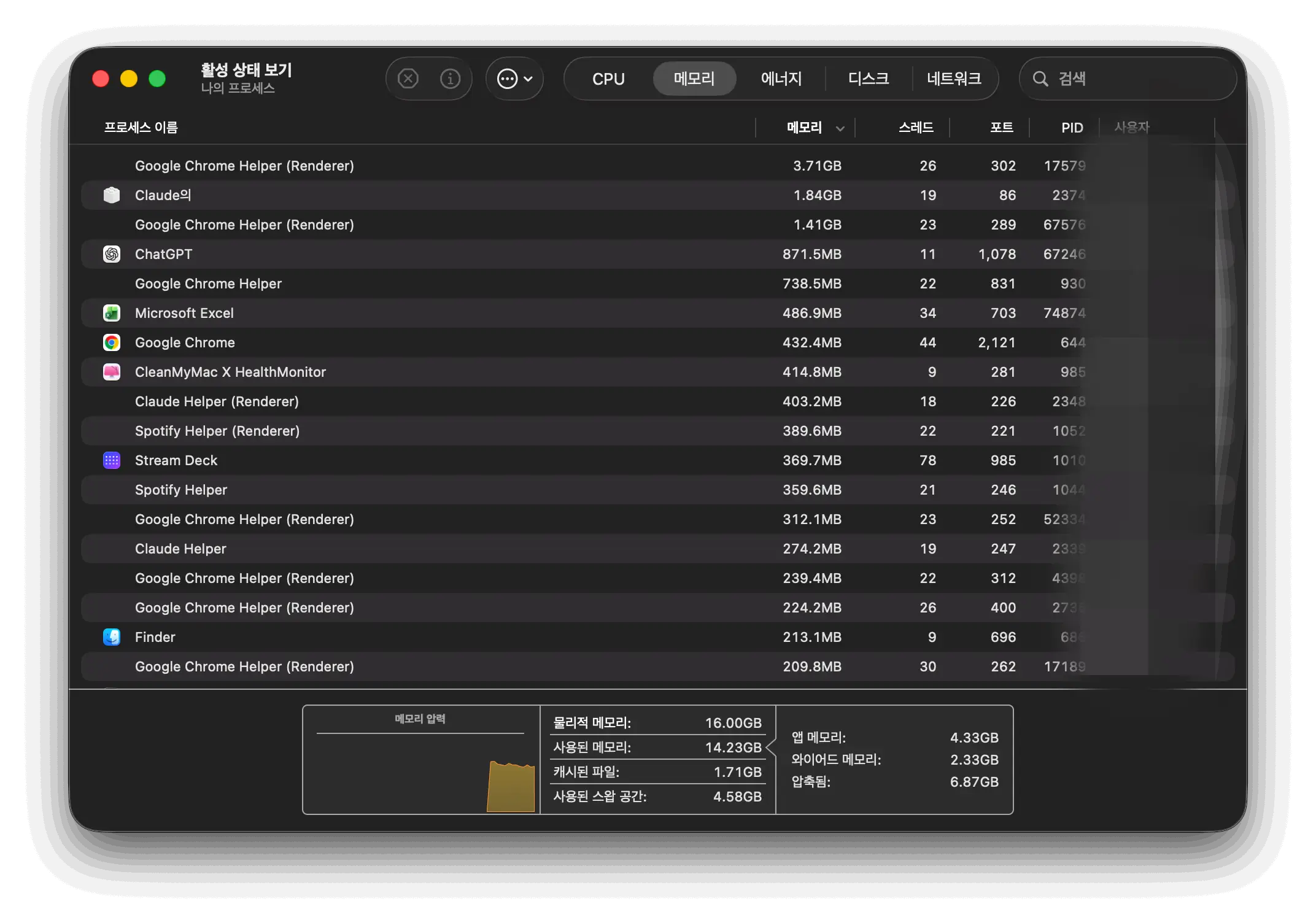
▲ 활성 상태 보기 → 메모리 탭 → 하단 메모리 압력 그래프 색상 확인
- Spotlight 검색(⌘+Space) → "활성 상태 보기" 입력
- 메모리 탭 클릭
- 하단 메모리 압력 그래프 색상 확인 (녹색 정상 / 노란색·빨간색 위험)
- 상단 목록에서 메모리 많이 쓰는 앱 선택 후 X 버튼으로 강제 종료
위 캡처처럼 Chrome이 3~4GB를 잡아먹는 경우가 많습니다. 탭을 줄이거나 Safari로 전환하는 것만으로도 체감이 달라집니다.
④ 캐시 파일 정리하기
앱을 오래 쓸수록 캐시 파일이 쌓입니다. 직접 정리하면 수 GB씩 확보되는 경우도 있습니다.
- Finder 열기 → 상단 메뉴 이동 → 폴더로 이동
~/Library/Caches입력 후 이동- 내용물 전체 선택(⌘+A) → 휴지통으로 이동
- 휴지통 비우기
⑤ 다운로드 폴더·휴지통 정리
다운로드 폴더는 의외로 쌓이는 공간입니다. 설치 파일(dmg), 압축파일, 첨부파일들이 수백 MB씩 쌓여 있는 경우가 많습니다.
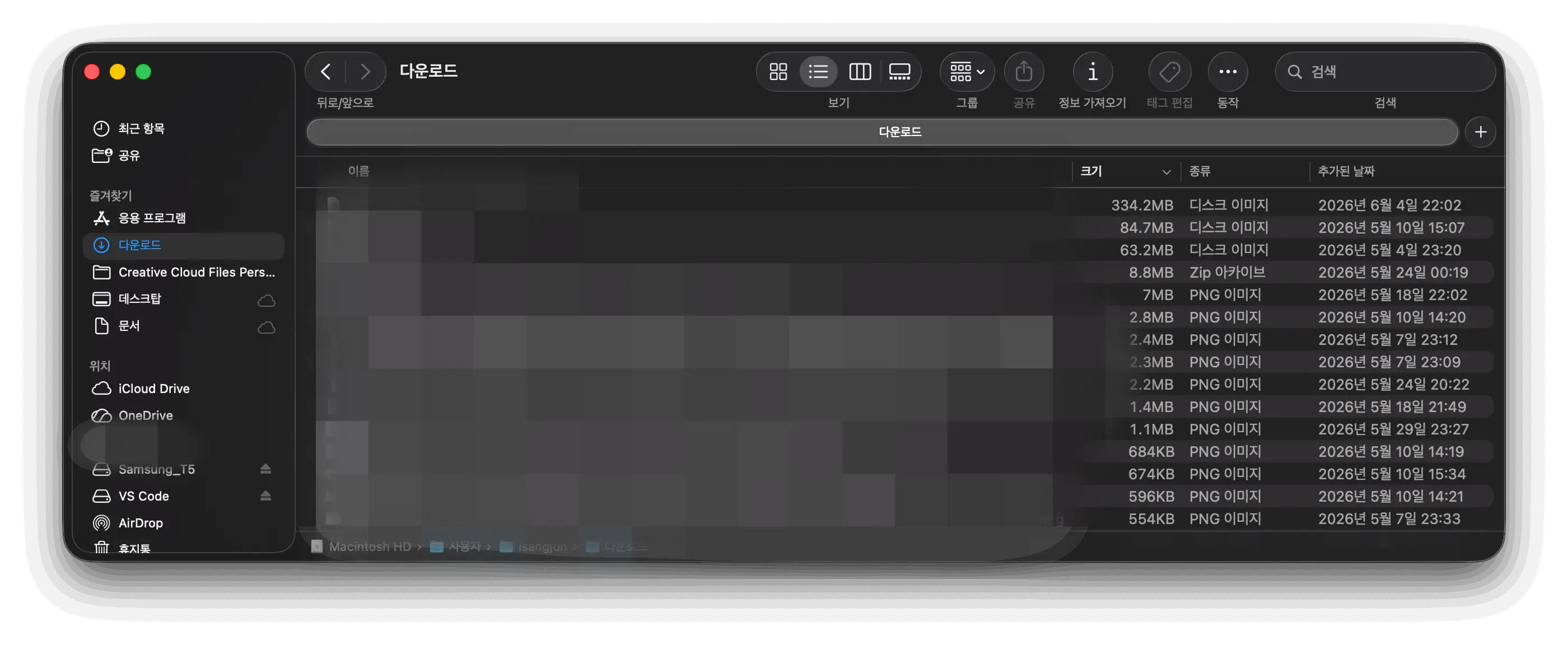
▲ Finder → 다운로드 → 크기순 정렬 → 상단 dmg·디스크 이미지 파일부터 삭제
크기순으로 정렬하면 334MB, 84MB짜리 디스크 이미지 파일이 바로 보입니다. 설치가 끝난 dmg 파일은 바로 지워도 됩니다.
⑥ 팬 소리가 크거나 발열이 심하다면
맥북 팬 소리가 커지거나 발열이 심해지면 성능이 자동으로 낮아집니다. 에너지 설정을 확인해보세요.
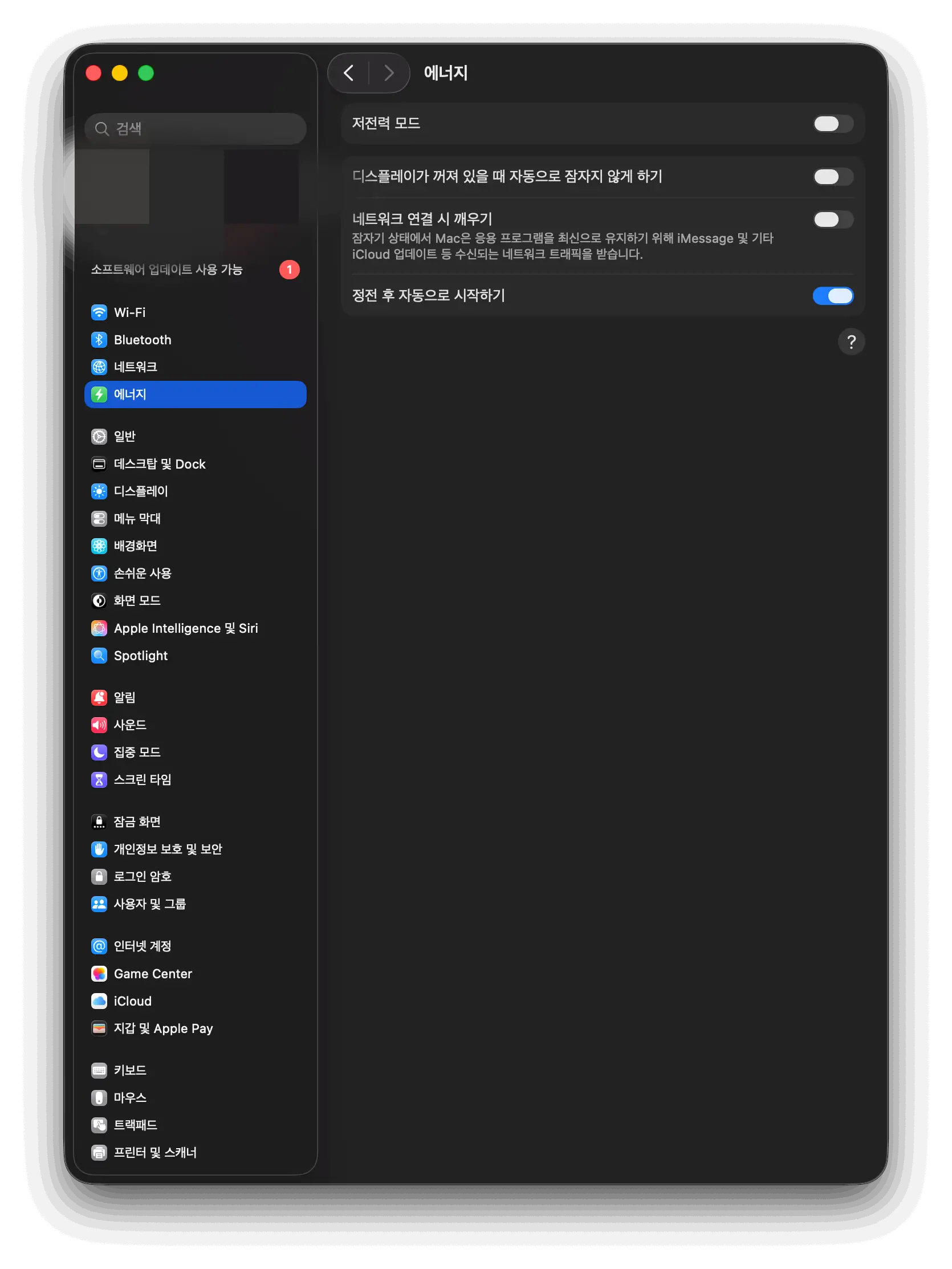
▲ 시스템 설정 → 에너지 → 저전력 모드 및 절전 옵션 확인
- 시스템 설정 → 에너지 클릭
- 저전력 모드 토글 ON (발열·팬 소리 즉시 감소)
- 무거운 작업은 충전기 연결 상태에서 진행
- 환기 좋은 곳에 두거나 노트북 거치대로 밑면 통풍 확보
발열이 반복된다면 거치대로 밑면 통풍을 확보해주는 게 효과적입니다.
맥북 거치대 최저가 확인하기 →이 포스팅은 쿠팡 파트너스 활동의 일환으로, 이에 따른 일정액의 수수료를 제공받습니다.
⑦ 마지막 수단 — 디스크 유틸리티 검사/복구
위 방법을 다 써도 느리다면, 디스크 유틸리티의 검사/복구를 시도해보세요. 파일 시스템 오류를 자동으로 수정해줍니다.
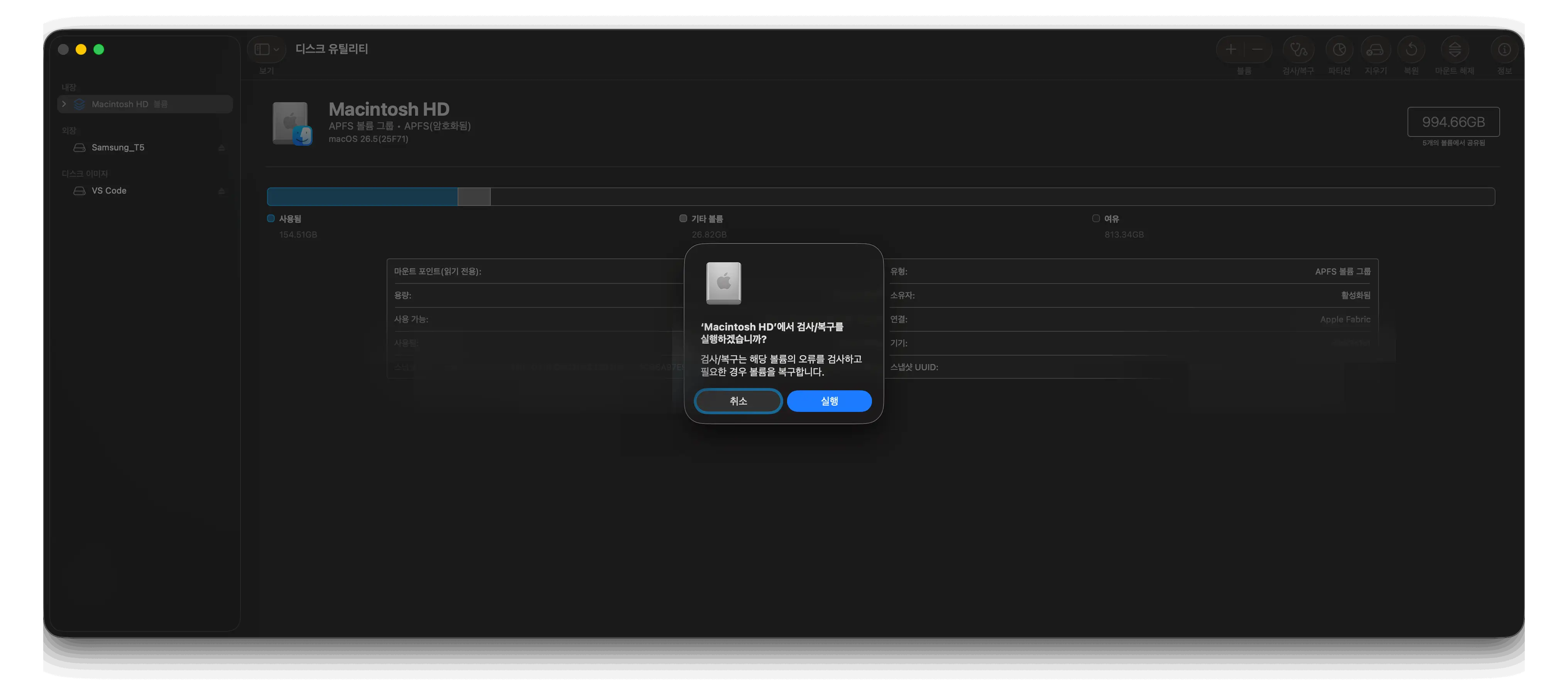
▲ 디스크 유틸리티 → Macintosh HD 선택 → 검사/복구 → 실행 클릭
- Spotlight(⌘+Space) → "디스크 유틸리티" 검색
- 좌측에서 Macintosh HD 볼륨 선택
- 상단 검사/복구 클릭
- 팝업에서 실행 클릭 → 완료 후 재시작
맥북 속도 개선 체크리스트
아래 항목 순서대로 확인해보세요. 하나씩 체크하면서 진행하면 놓치는 것 없이 해결됩니다.
- 저장공간 여유 15% 이상 확보했다
- 다운로드 폴더 정리 완료했다
- 휴지통 비웠다
- 로그인 항목에서 불필요한 앱 제거했다
- 활성 상태 보기에서 메모리 압력 색상 확인했다
- 캐시 폴더(~/Library/Caches) 정리했다
- 발열 심하면 에너지 설정에서 저전력 모드 켰다
- 디스크 유틸리티 검사/복구 실행했다
맥북 포트가 부족하거나 연결이 불안정하다면 USB-C 허브도 함께 확인해보세요.
맥북 USB-C 허브 최저가 확인 →이 포스팅은 쿠팡 파트너스 활동의 일환으로, 이에 따른 일정액의 수수료를 제공받습니다.
포맷이 필요한 경우는 언제일까?
위 방법을 모두 시도했는데도 속도 개선이 없다면 macOS 재설치를 고려할 수 있습니다.
다만 대부분은 저장공간 정리와 로그인 항목 관리만으로도 해결되므로 포맷은 마지막 수단으로 남겨두는 것이 좋습니다.
자주 묻는 질문 (FAQ)
Q. 맥북 M1·M2도 느려지나요?
A. 네, 그렇습니다. M1·M2는 인텔 맥북보다 훨씬 빠르지만 저장공간 부족이나 백그라운드 앱 과다 실행이 되면 똑같이 버벅입니다. 특히 저장공간이 90% 이상 차면 체감이 크게 떨어집니다.
Q. 맥북 RAM 8GB면 부족한가요?
A. 브라우저 탭 많이 열고 영상 편집 같은 무거운 작업을 동시에 하면 8GB는 빠듯합니다. 일상 사무용이라면 캐시 정리와 시작프로그램 정리만으로도 충분히 쾌적하게 쓸 수 있습니다.
Q. 맥북 재시작이 느린 이유는 뭔가요?
A. 로그인 항목에 자동 시작 앱이 많으면 부팅이 느립니다. 시스템 설정 → 일반 → 로그인 항목에서 불필요한 앱을 제거하면 체감이 달라집니다.
Q. 맥북 시스템 데이터가 너무 많아요. 어떻게 줄이나요?
A. 시스템 데이터는 캐시, 로그 파일, Time Machine 로컬 스냅샷이 주요 원인입니다. 캐시 삭제 후에도 줄지 않으면 아래 연관글에서 자세한 해결법을 확인하세요.
Q. 이 방법 다 써봤는데도 느립니다. 포맷해야 할까요?
A. 위 방법을 전부 시도했는데도 개선이 없다면 macOS 재설치(데이터 유지) 방법을 먼저 해보세요. 포맷은 정말 마지막 수단입니다. Apple 공식 지원에서 무료로 진단받을 수도 있습니다.
Q. 맥북 최적화 앱 쓰면 효과 있나요?
A. CleanMyMac 같은 유료 앱이 편하긴 하지만, 이 글에서 소개한 방법을 직접 하는 것과 결과가 크게 다르지 않습니다. 무료로 먼저 시도해보세요.
정리하면
맥북이 느려졌다고 바로 포맷할 필요는 없습니다.
저장공간 확보 → 시작프로그램 정리 → 캐시 삭제 → 메모리 확인 순서로 진행하면 대부분 해결됩니다. 체크리스트 하나씩 따라가 보세요.
그래도 안 된다면 Apple 공식 지원 받는 게 포맷보다 훨씬 빠릅니다.
참고자료
'📱 애플 & IT 문제해결' 카테고리의 다른 글
| 아이폰 와이파이 연결 안 될 때 해결법 — 인터넷 안됨·느림 체크리스트 [2026] (0) | 2026.06.10 |
|---|---|
| 에어드롭 안 될 때 해결법 — 아이폰·맥북 전송 오류 체크리스트 [2026] (0) | 2026.06.09 |
| 맥북 외장 SSD 포맷, ExFAT 누를까 APFS 누를까? 가장 쉬운 선택법 [2026] (0) | 2026.06.07 |
| 아이클라우드 저장공간 부족할 때 해결법 — 사진·백업 정리 총정리 [2026] (0) | 2026.06.06 |
| 아이폰 알림 안 올 때 해결법 — 카톡·문자·앱 알림 설정 총정리 [2026] (0) | 2026.06.05 |


