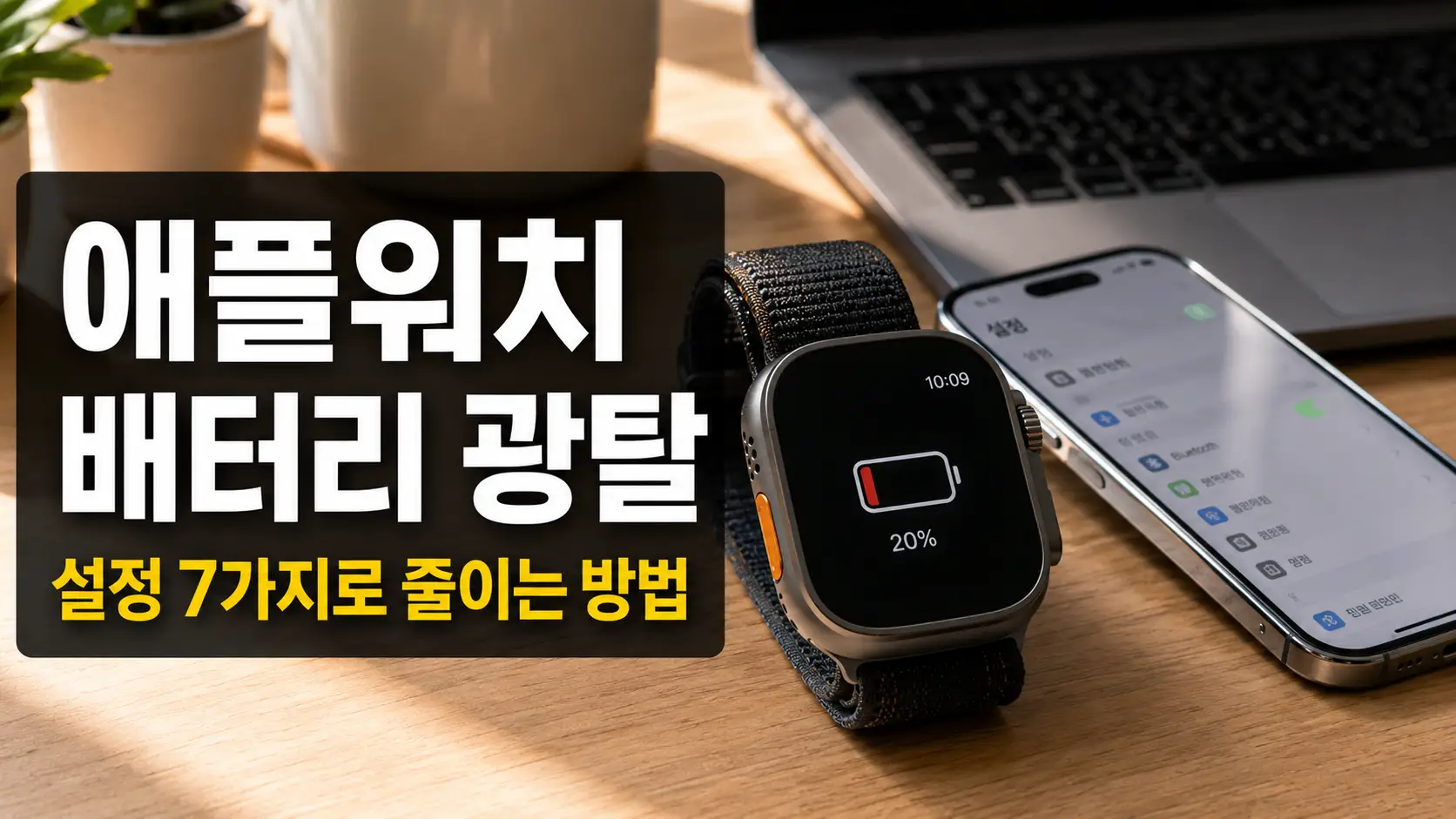
애플워치 울트라2는 Apple 공식 기준으로 일반 사용 최대 36시간, 저전력 모드 최대 72시간을 지원합니다. 자세한 기준은 Apple 공식 제품 사양에서 확인할 수 있습니다. 그런데 실제로 쓰다 보면 퇴근 전에 20% 경고가 뜨는 날이 생깁니다.
저도 watchOS 업데이트 후 갑자기 배터리가 빨리 닳기 시작했는데, 원인 파악하는 데 시간이 걸렸습니다. 결국 설정 몇 가지가 문제였습니다.
이 글에서는 실제 출퇴근·운동·수면 사용 패턴을 기준으로, 배터리 광탈을 줄이는 설정 7가지를 정리했습니다.
⚡ 핵심 요약 — 먼저 이것부터 확인하세요
- ✅ AOD(항상 켜짐) → 끄기
- ✅ 백그라운드 앱 새로고침 → 끄기
- ✅ 셀룰러 → 아이폰 근처에선 비활성화
- ✅ 운동 자동 감지 → 끄기
- ✅ 알림 → 꼭 필요한 앱만 남기기
- ✅ 충전 최적화 → 켜기
- ✅ watchOS 업데이트 후 2~3일 대기 (자연 안정화)
watchOS 업데이트 후 배터리가 갑자기 닳는 이유
watchOS 업데이트 직후에는 백그라운드에서 앱 재인덱싱, Siri 음성 데이터 갱신, 건강 데이터 재동기화가 동시에 돌아갑니다.
이 기간이 보통 1~3일 정도 걸립니다. 업데이트 당일에 배터리가 이상하게 빠르다고 바로 서비스센터 가면 헛걸음할 수 있습니다.
설정 7가지 — 순서대로 따라하기
AOD(항상 켜짐 디스플레이) 끄기
AOD는 손목을 내리고 있어도 시계 화면이 희미하게 유지되는 기능입니다. 편리하지만 배터리를 꾸준히 잡아먹습니다.
자리에 앉아 있는 시간이 길다면 끄는 게 낫습니다. 필요할 때만 손목을 올리면 바로 켜집니다.
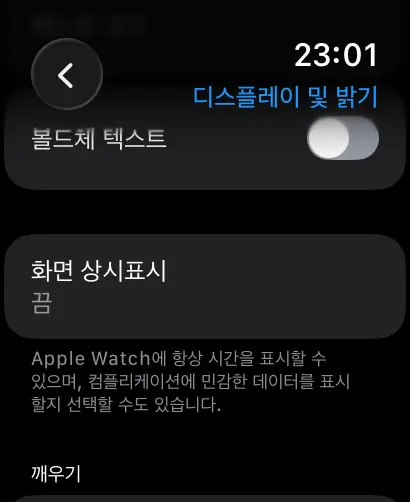
애플워치 설정 → 디스플레이 및 밝기 → 항상 켜짐
백그라운드 앱 새로고침 끄기
설치된 앱들이 백그라운드에서 계속 데이터를 가져오는 기능입니다. 앱이 많을수록 배터리 소모도 함께 늘어납니다.
카카오톡, 날씨, 뉴스 같은 앱들이 주기적으로 업데이트되고 있으면 배터리를 꽤 잡아먹습니다.
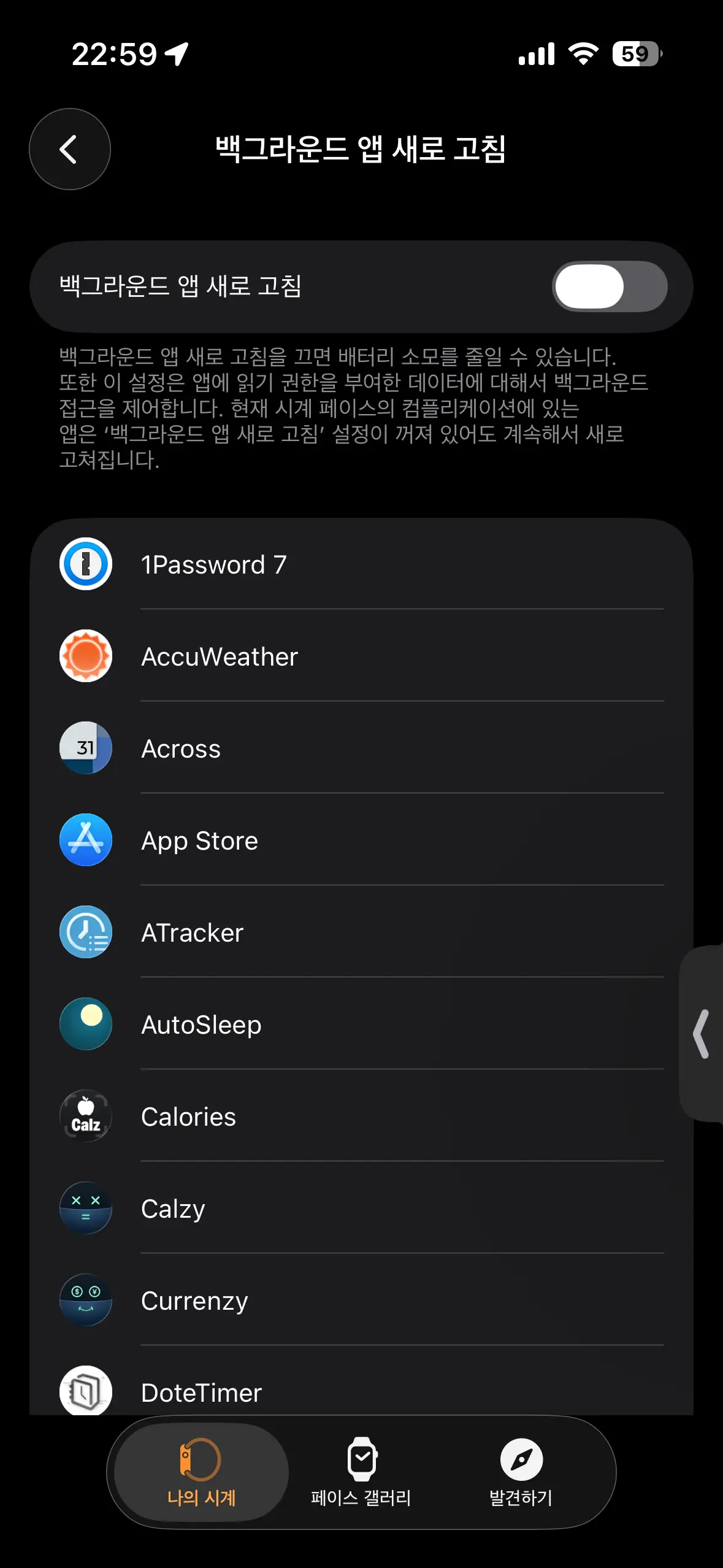
아이폰 Watch 앱 → 일반 → 백그라운드 앱 새로고침 (위 토글을 꺼주세요)
셀룰러 — 아이폰 근처에선 꺼두기
셀룰러 모델이면 LTE 안테나를 항상 켜놓게 됩니다. 아이폰이 블루투스 범위 안에 있을 때는 셀룰러가 따로 필요하지 않습니다.
회사에서 아이폰과 함께 있는 시간이 길다면, 그 시간만큼은 셀룰러를 꺼두는 것이 배터리에 유리합니다.
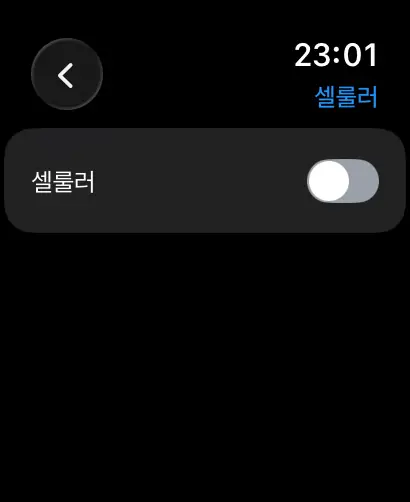
애플워치 제어 센터 → 셀룰러 버튼 탭
배터리를 오래 쓰려면 충전 방식도 중요합니다. 자기 충전 패드를 아무 데나 두고 쓰면 접촉 불량으로 충전이 제대로 안 되는 경우가 있습니다. 책상 위에 고정 스탠드를 하나 두면 충전 자체가 안정적으로 됩니다.
🔗 애플워치 울트라2 충전 스탠드
쿠팡에서 확인하기 →이 포스팅은 쿠팡 파트너스 활동의 일환으로, 이에 따른 일정액의 수수료를 제공받습니다.
운동 자동 감지 끄기
걸어다니다 보면 애플워치가 "운동을 시작하셨나요?" 팝업을 띄우는 경우가 있습니다. 이 기능은 움직임 센서를 계속 모니터링하면서 동작합니다.
운동을 직접 앱으로 시작하는 편이라면 자동 감지는 꺼두는 게 낫습니다.
알림 — 꼭 필요한 앱만 남기기
알림이 올 때마다 화면이 켜지고 진동이 울립니다. 단체방, 뉴스, SNS 알림까지 전부 받고 있으면 배터리 소모가 생각보다 큽니다.
애플워치에서 꼭 받아야 하는 알림만 골라두는 것만으로도 소모가 줄어듭니다.
충전 최적화 켜기
매일 100%까지 충전하면 배터리 셀에 스트레스가 쌓입니다. 충전 최적화를 켜두면 80%까지 채운 뒤 일어나기 직전에 100%를 맞춰주는 방식으로 동작합니다.
수면 중 충전하는 습관이 있다면 켜두세요. 장기적으로 배터리 최대 용량 유지에 도움이 됩니다.
화면 밝기 낮추기
울트라2는 최대 2,000니트라 야외에서 밝기를 높이게 되는데, 실내에서도 그 상태로 유지하면 배터리 소모가 올라갑니다.
실내에서는 밝기를 중간 이하로 내려두는 게 좋습니다.
설정별 배터리 영향 한눈에 보기
| 설정 항목 | 배터리 영향 | 권장 설정 |
|---|---|---|
| AOD (항상 켜짐) | 🔴 높음 | 끄기 |
| 셀룰러 | 🔴 높음 | 필요할 때만 켜기 |
| 백그라운드 앱 새로고침 | 🟡 중간 | 끄기 |
| 운동 자동 감지 | 🟡 중간 | 끄기 |
| 알림 수량 | 🟡 중간 | 필수 앱만 |
| 화면 밝기 | 🟡 중간 | 실내 중간 이하 |
| 충전 최적화 | 🟢 수명 보호 | 켜기 |
배터리 상태 확인 방법
오래 쓰다 보면 배터리 자체가 열화되는 경우도 있습니다. 설정을 다 바꿨는데도 광탈이 계속된다면 배터리 상태부터 확인해보세요.
아이폰 Watch 앱에서 배터리 사용량을 보면 어떤 앱이 얼마나 소모하는지 확인할 수 있습니다. 특정 앱이 과하게 잡아먹고 있다면 해당 앱의 백그라운드 설정을 먼저 점검하세요.
배터리 최대 용량은 watchOS 내 배터리 상태 화면에서 확인할 수 있습니다. 80% 미만이면 Apple 공식 서비스를 통한 교체를 고려할 시점입니다.
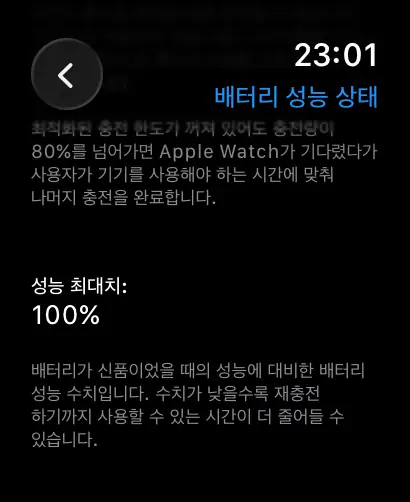
애플워치 → 설정 → 배터리 → 배터리 상태
배터리 교체가 필요한 경우
아래 증상이 있다면 교체를 고려하세요
울트라2 배터리 교체는 Apple 공식 서비스 또는 공인 서비스 제공업체(AASP)에서 진행해야 방수 등급이 유지됩니다. 비공식 수리점은 IP6X 등급을 보증하지 않으니 참고하세요.
울트라2는 화면이 크고 야외에서 자주 쓰다 보면 생활 스크래치가 생기기 쉽습니다. 강화유리 필름을 붙여두면 일상 사용 중 스크래치 부담을 줄일 수 있습니다.
🔗 애플워치 울트라2 강화유리 필름
쿠팡에서 확인하기 →이 포스팅은 쿠팡 파트너스 활동의 일환으로, 이에 따른 일정액의 수수료를 제공받습니다.
수면 트래킹과 운동을 함께 쓰는 사람이라면 밴드 착용감도 중요합니다. 스포츠 루프 밴드는 가볍고 통풍이 잘 되는 편이라 운동용·수면용으로 번갈아 쓰기 좋습니다.
🔗 애플워치 울트라2 스포츠 루프 밴드
쿠팡에서 확인하기 →이 포스팅은 쿠팡 파트너스 활동의 일환으로, 이에 따른 일정액의 수수료를 제공받습니다.
자주 묻는 질문
마치며
애플워치 울트라2 배터리 광탈, 대부분은 설정에서 답이 나옵니다. AOD, 셀룰러, 백그라운드 앱 — 이 세 가지만 정리해도 체감이 달라집니다.
먼저 AOD, 셀룰러, 백그라운드 앱 새로고침 3가지만 적용해보고 하루 정도 사용해보세요. 그래도 배터리가 빠르게 닳는다면 알림, 운동 자동 감지, 배터리 상태까지 순서대로 확인하면 됩니다.
수면 트래킹까지 쓴다면 충전 최적화도 꼭 켜두세요. 배터리 수명을 오래 유지하는 데 도움이 됩니다.
설정을 다 바꿔도 광탈이 계속된다면, 배터리 최대 용량부터 확인해보고 80% 미만이라면 교체를 고민할 때입니다.
'📱 애플 & IT 문제해결' 카테고리의 다른 글
| 아이폰 단축어 자동화 설정 방법 — 출근하면 티맵 자동 실행하는 법 총정리 (0) | 2026.06.17 |
|---|---|
| 맥북 외장 SSD 인식 안 될 때 해결법 — 연결 오류·읽기 전용 문제 총정리 (0) | 2026.06.16 |
| 에어팟 한쪽 안들림 해결법 — 왼쪽·오른쪽 소리 안 날 때 체크리스트 [2026] (0) | 2026.06.14 |
| 아이폰 블루투스 연결 안 될 때 해결법 — 에어팟·차량·스피커 오류 체크리스트 [2026] (0) | 2026.06.13 |
| 아이폰 배터리 성능 몇 프로면 교체해야 할까? 기준 총정리 [2026] (0) | 2026.06.12 |


