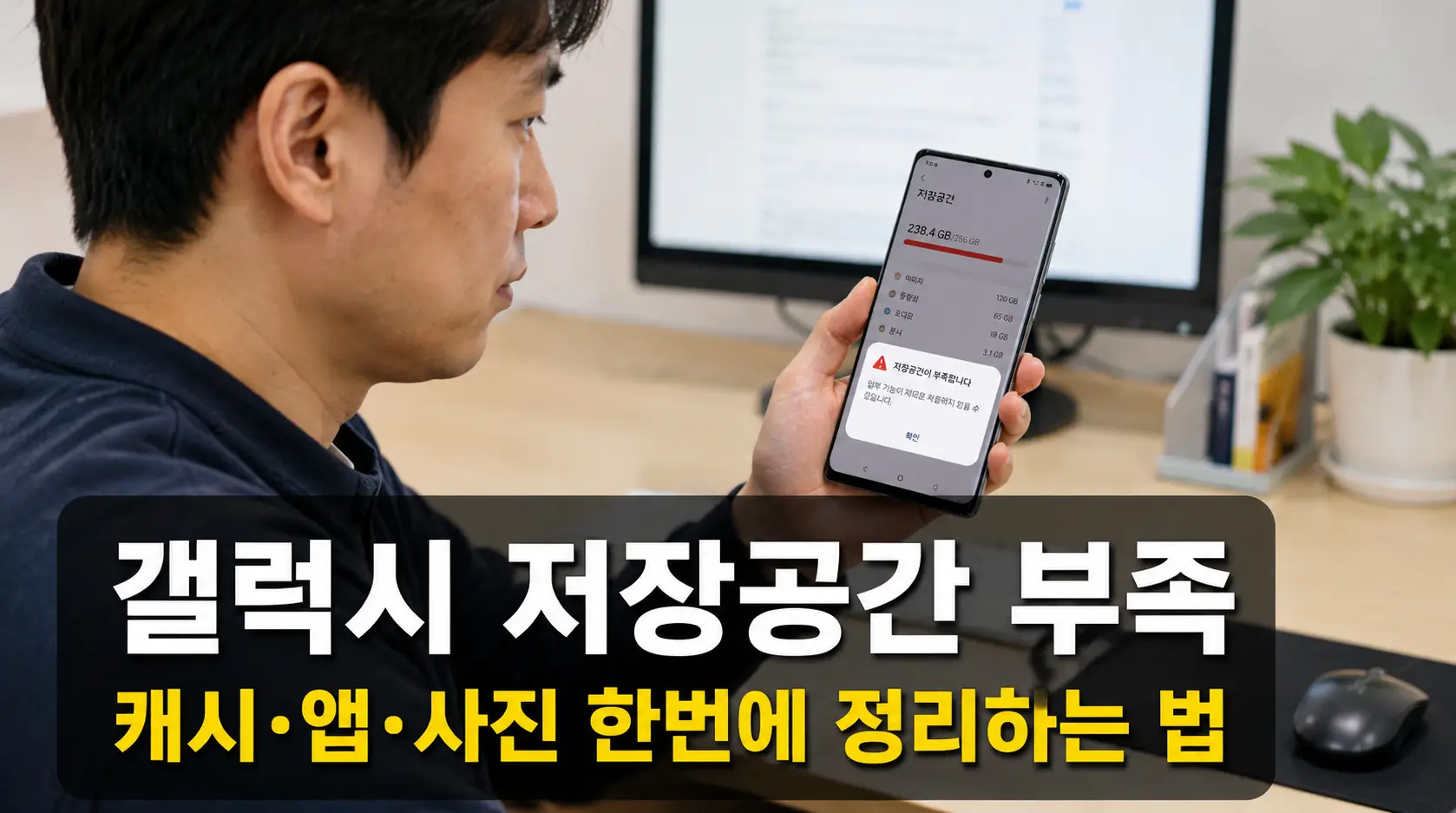
갤럭시 쓰다 보면 어느 순간 "저장공간 부족" 알림이 뜹니다. 특별히 뭘 많이 받은 것도 아닌데 꽉 차 있는 경우가 대부분입니다.
순서대로만 하면 5분 안에 10GB 이상 확보할 수 있습니다. 지금 바로 확인해 보세요.
📋 5분 안에 끝내는 갤럭시 저장공간 정리 순서
✅ 1단계 — 저장공간 현황 확인
✅ 2단계 — 캐시 삭제 (즉시 수 GB 확보)
✅ 3단계 — 사진·다운로드 폴더 정리
✅ 4단계 — 용량 큰 앱 찾아서 정리
✅ 5단계 — 그래도 부족하면 외장 저장장치 활용
갤럭시 저장공간이 부족하면 생기는 증상
저장공간이 부족하면 단순히 사진만 저장이 안 되는 게 아닙니다. 방치할수록 폰 전체가 느려집니다.
📌 카카오톡 사진 저장 실패
📌 앱 업데이트 불가
📌 카메라 촬영 실패
📌 스마트폰 전반 속도 저하
📌 배터리 소모 증가
남은 용량이 1~2GB 이하로 떨어지면 앱이 갑자기 꺼지거나 전화 연결이 불안정해지는 상황도 생깁니다.
갤럭시 저장공간이 부족해지는 이유
쓴 기억이 없는데 용량이 꽉 차는 건 이유가 있습니다.
📌 앱 캐시 누적 — 카카오톡, 유튜브, 인스타그램이 자동으로 데이터 저장
📌 다운로드 폴더 — 카톡 파일, 이메일 첨부파일이 조용히 쌓임
📌 중복·유사 사진 — 연사, 스크린샷이 은근히 많음
📌 삭제 후 휴지통 — 지워도 30일간 휴지통에 남아 용량 차지
📌 오프라인 저장 콘텐츠 — 넷플릭스, 유튜브 프리미엄 다운로드
현재 저장공간 확인하는 방법
먼저 내 폰이 어떤 상태인지 파악해야 합니다. 어떤 항목이 얼마나 차지하는지 모르는 분들이 많은데, 여기서 확인하면 어디부터 정리할지 바로 보입니다.
① 설정 앱 열기
② 배터리 및 디바이스 케어 탭
③ 저장공간 선택
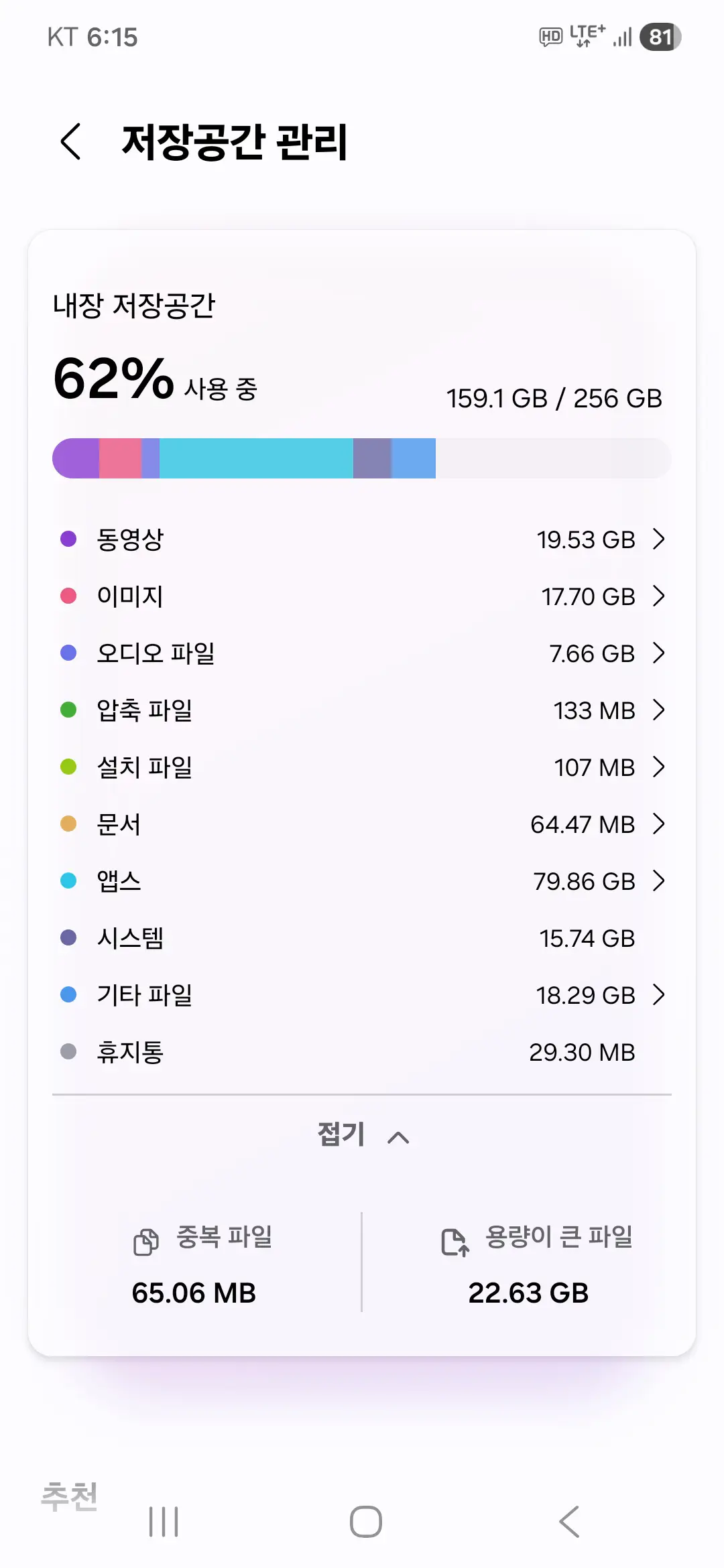
▲ 저장공간 관리 화면 — 항목별 용량을 한눈에 확인 가능
위 화면처럼 동영상·이미지·앱·기타 파일별로 얼마나 차지하는지 바로 보입니다. 용량이 큰 항목부터 건드리는 게 제일 빠릅니다.
가장 먼저 해야 할 캐시 삭제
캐시는 앱이 빠르게 실행되도록 임시 저장해 두는 데이터입니다. 지워도 앱 사용에는 전혀 문제없고, 저장공간 정리할 때 가장 먼저 확인하는 곳도 여기입니다.
삼성 인터넷 캐시 삭제
① 설정 → 앱 → 삼성 인터넷 선택
② 저장공간 → 캐시 삭제
삼성 인터넷 앱 자체에서도 설정 → 개인정보 보호 → 인터넷 사용 기록 삭제로 처리할 수 있습니다.
카카오톡 캐시 삭제
① 카카오톡 실행 → 우측 하단 더보기
② 설정 (⚙️) → 개인·보안
③ 저장공간 관리 → 임시 데이터 삭제

▲ 카카오톡 → 개인·보안 → 저장공간 관리 — 임시 데이터 2.28GB 확인
실제로 보면 임시 데이터만 2GB 넘게 쌓여 있는 경우가 흔합니다. 생각보다 여기서 용량이 많이 늘어납니다.
유튜브 캐시 삭제
① 설정 → 앱 → YouTube 선택
② 저장공간 → 캐시 삭제
⚠️ 캐시 삭제는 로그인 정보를 지우지 않습니다. 데이터 삭제는 초기화되니 캐시만 선택해서 삭제하세요.
📦 사진 백업용 USB-C 메모리 추천
캐시를 지워도 공간이 부족하다면 사진과 영상을 외부 저장장치로 옮겨보세요. 갤럭시 USB-C 포트에 바로 꽂아서 사용할 수 있습니다.
🥇 가장 많이 쓰는 선택 삼성 BAR Plus USB 256GB — 안정적인 삼성 정품, 갤럭시 호환 최적 🥈 USB-A·C 겸용 SanDisk Ultra Dual Drive Luxe USB-C 256GB — PC와 갤럭시 동시 사용 가능 💡 일반 USB도 꽂고 싶다면 베이스어스 USB-C OTG 젠더 — 기존 USB 메모리를 갤럭시에 연결할 때 필요이 포스팅은 쿠팡 파트너스 활동의 일환으로, 이에 따른 일정액의 수수료를 제공받습니다.
사진과 동영상 정리하는 방법
저장공간 비중에서 가장 큰 부분을 차지하는 게 사진·동영상입니다. 아래 순서대로 하면 빠르게 정리됩니다.
중복 사진 정리
갤러리 앱 하단 추천 탭에서 '중복 항목 정리'를 탭하면 비슷한 사진을 자동으로 묶어서 보여줍니다. 연사로 찍은 사진, 거의 똑같은 스크린샷을 한번에 정리할 수 있습니다.
다운로드 폴더 정리
의외로 다운로드 폴더를 안 보는 분들이 많습니다. 카톡으로 받은 PDF, 이메일 첨부파일이 여기에 계속 쌓입니다.
① 내 파일 앱 실행
② 다운로드 폴더 진입
③ 날짜 기준 정렬 → 오래된 파일부터 선택 삭제
휴지통 비우기
갤러리에서 삭제한 사진은 30일간 휴지통에 남아 용량을 차지합니다. 삭제했는데 용량이 안 줄었다면 여기부터 확인하세요.
① 갤러리 앱 → 우측 상단 ⋮ 메뉴
② 휴지통 → 전체 선택 → 삭제
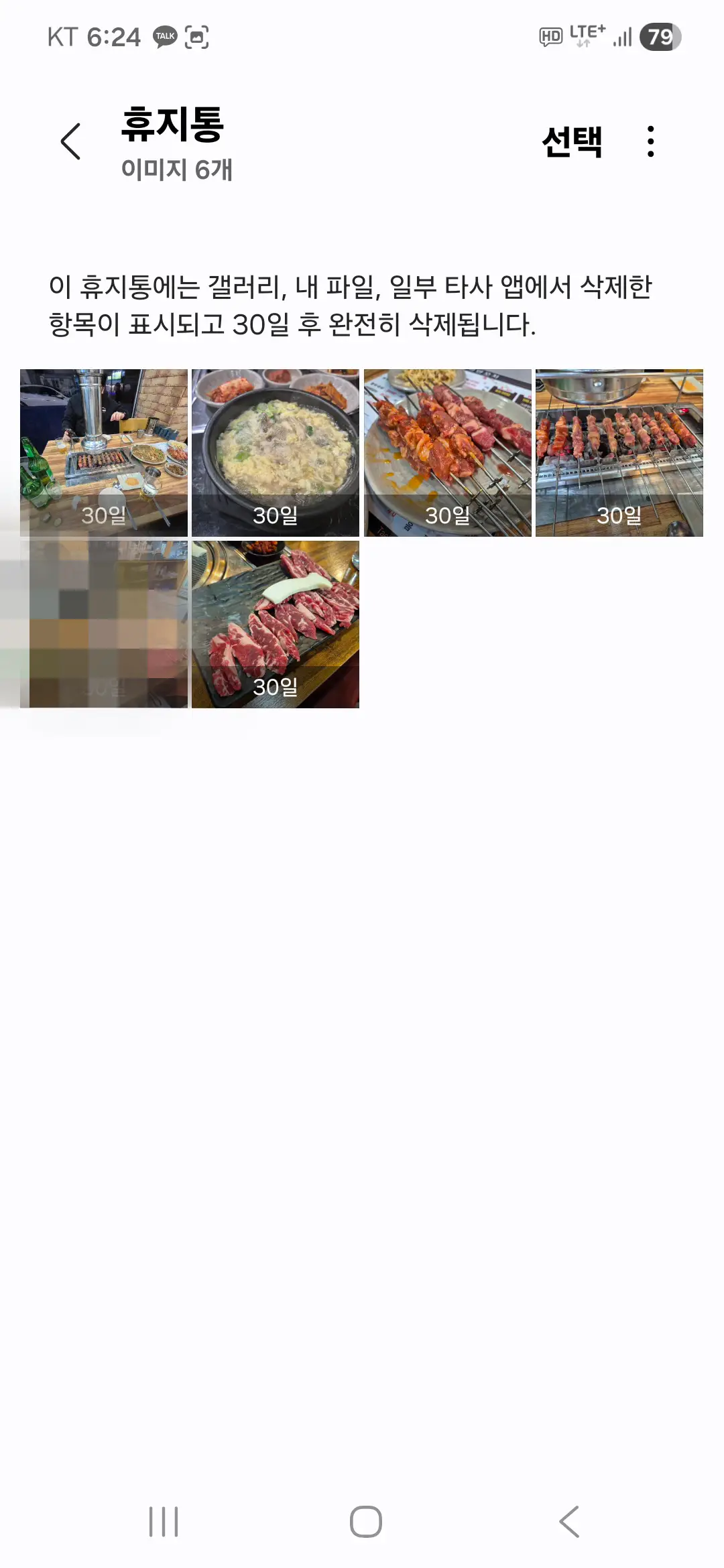
▲ 갤러리 휴지통 — 30일 표시된 사진들이 용량을 차지 중
📦 사진·영상 대용량 백업용 외장 SSD 추천
수천 장의 사진과 동영상을 빠르게 백업할 수 있습니다. USB-C 케이블 하나로 갤럭시와 바로 연결됩니다.
🥇 갤럭시 공식 호환 · 가장 무난한 선택 삼성 Portable SSD T7 1TB — 1,000MB/s 전송속도, USB-C 연결, 갤럭시 전 모델 호환이 포스팅은 쿠팡 파트너스 활동의 일환으로, 이에 따른 일정액의 수수료를 제공받습니다.
용량 많이 차지하는 앱 찾는 방법
어떤 앱이 공간을 가장 많이 먹는지 모를 때 쓰는 방법입니다.
① 설정 → 앱
② 우측 상단 정렬 아이콘 탭
③ 정렬 → 크기 선택 → 확인
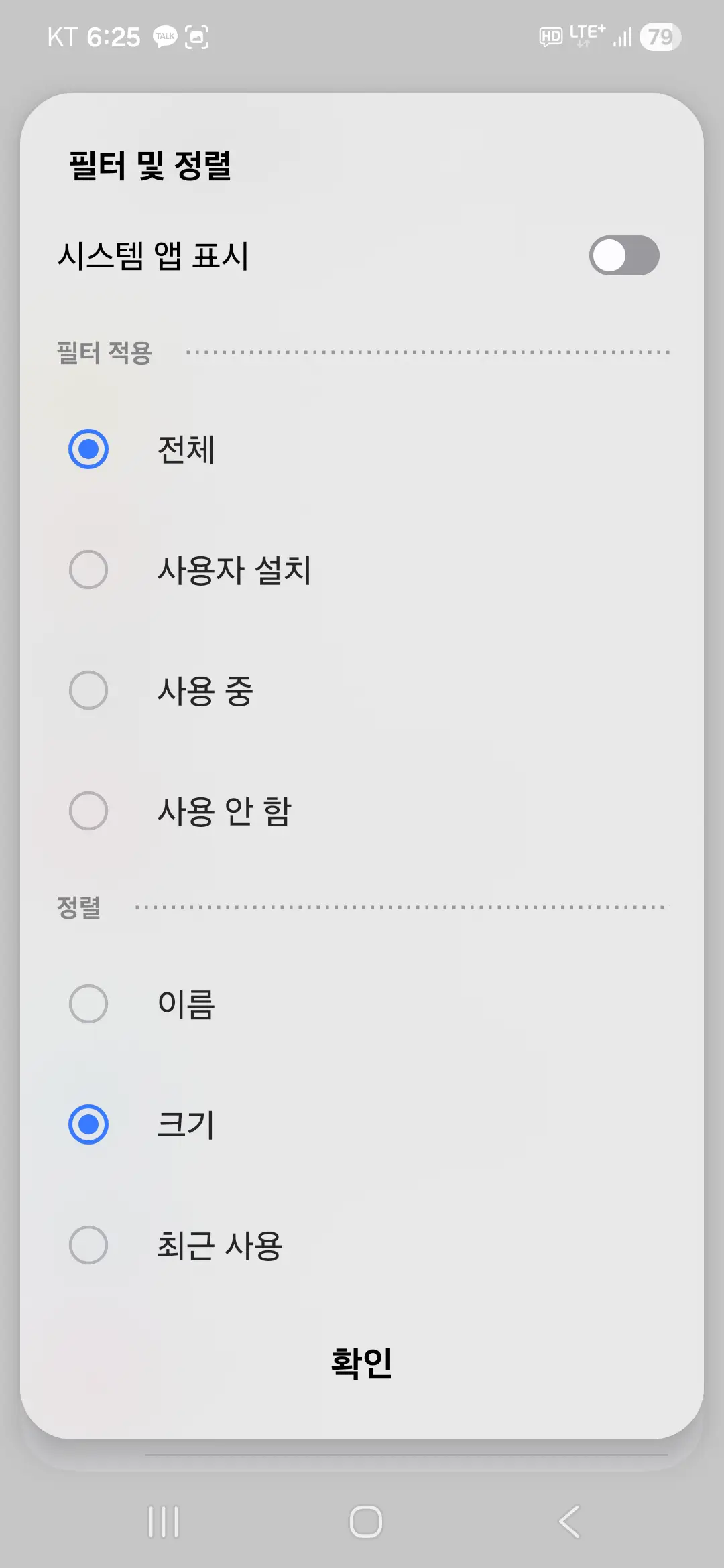
▲ 앱 정렬 → 크기 선택 — 용량 큰 순서대로 목록 확인 가능
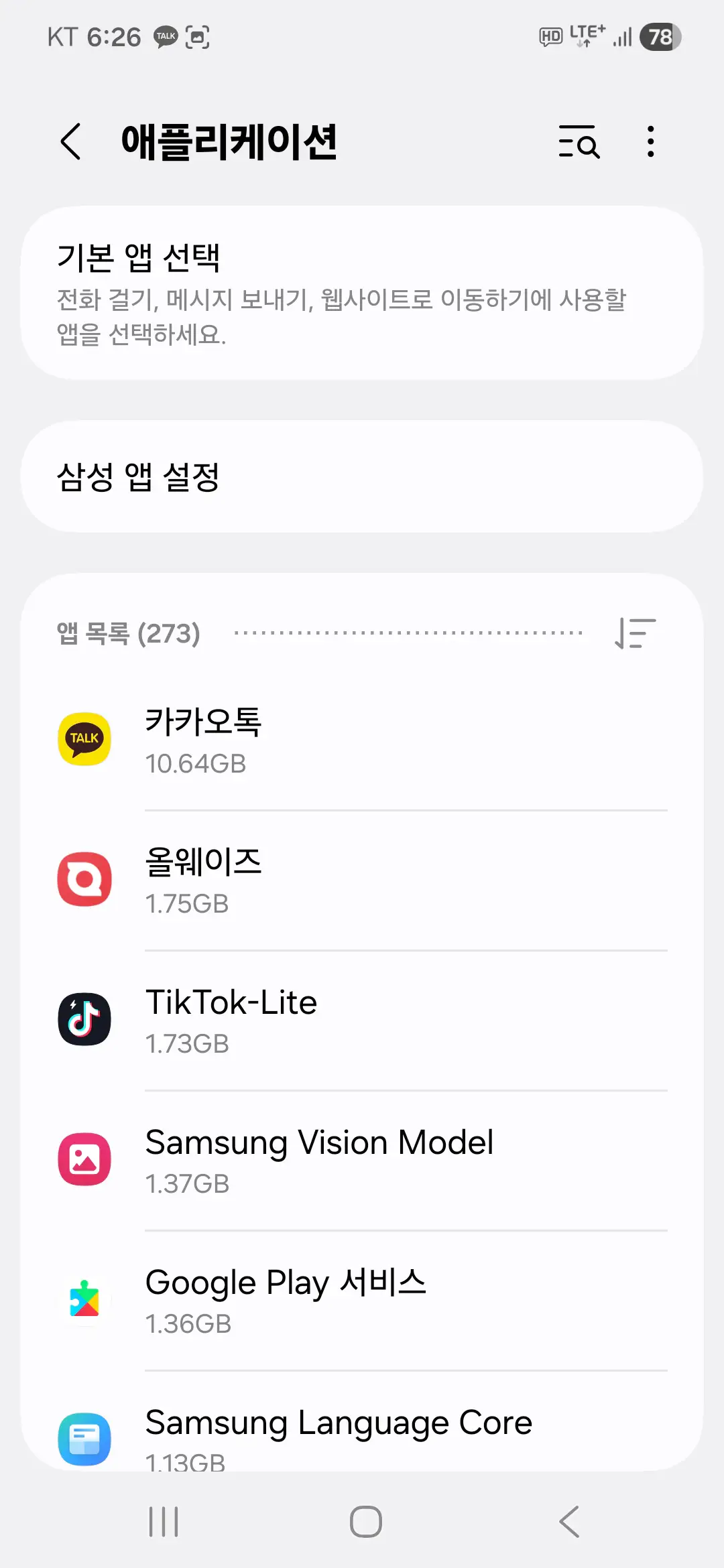
▲ 실제 크기순 정렬 결과 — 카카오톡이 10.64GB로 1위
카카오톡이 10GB 이상 차지하는 경우가 많습니다. 안 쓰는 앱은 삭제하고, 자주 쓰는 앱은 캐시만 지우는 방식으로 정리하면 됩니다.
갤럭시 저장공간 정리 후 얼마나 늘어날까?
실제 사용 습관에 따라 다르지만, 보통 이 정도는 확보됩니다.
🗂 캐시 삭제 — 약 1~5GB 확보
📁 다운로드 폴더 정리 — 약 0.5~3GB 확보
🗑 휴지통 비우기 — 사진 양에 따라 수백 MB~수 GB
🖼 중복 사진 정리 — 수백 MB~수 GB
위 4단계만 해도 대부분 10GB 이상 확보됩니다. 폰을 오래 쓴 경우라면 그 이상도 가능합니다.
그래도 저장공간이 부족하다면
위 방법을 다 해봤는데도 부족하다면 저장장치를 추가하는 게 현실적입니다.
📦 갤럭시 저장공간 확장 추천 제품
USB-C 메모리, 외장 SSD, microSD를 활용하면 사진과 동영상을 안전하게 백업할 수 있습니다.
💡 가장 간편한 선택 — USB-C 메모리 SanDisk Ultra Dual Drive Luxe 256GB — 갤럭시에 바로 꽂아서 사용 📦 대용량 백업 — 외장 SSD 삼성 Portable SSD T7 1TB — 사진·영상 수만 장 백업 가능 🃏 A 시리즈 전용 — microSD 삼성 EVO Plus microSD 256GB — 갤럭시 A34·A54 등 슬롯 지원 모델 전용이 포스팅은 쿠팡 파트너스 활동의 일환으로, 이에 따른 일정액의 수수료를 제공받습니다.
USB-C 메모리 활용
갤럭시는 USB-C 포트를 지원하기 때문에 USB-C 타입 외장 메모리를 바로 꽂아서 사진·동영상을 옮길 수 있습니다. 별도 앱 없이 내 파일 앱에서 바로 접근됩니다.
외장 SSD 활용
사진이 정말 많거나 동영상 백업이 필요하다면 소형 외장 SSD를 연결하는 것도 방법입니다. USB-C to USB-C 케이블로 연결하면 됩니다.
microSD 지원 모델 확인
갤럭시 S23 이후 플래그십 모델은 microSD 슬롯이 없습니다. A 시리즈(A34, A54 등)는 대부분 지원합니다. 내 폰 모델을 먼저 확인하세요.
갤럭시 저장공간 정리 전 꼭 알아둘 점
⚠️ 중요
캐시 삭제는 안전하지만 데이터 삭제는 로그인 정보와 앱 설정까지 초기화될 수 있습니다.
사진 삭제 전에는 반드시 삼성 클라우드 또는 구글 포토 백업 여부를 확인하세요.
자주 묻는 질문 FAQ
오늘 바로 확인해야 할 체크리스트
설정 → 저장공간에서 현재 사용량 확인
카카오톡·삼성 인터넷·유튜브 캐시 삭제
내 파일 → 다운로드 폴더 오래된 파일 삭제
갤러리 → 휴지통 비우기
갤러리 → 중복 사진 정리
설정 → 앱 → 크기순 정렬 후 불필요한 앱 삭제
그래도 부족하면 USB-C 외장 메모리 연결
참고자료
· Android Help — Google 공식 안드로이드 지원
· One UI 7 기준 (갤럭시 S24·A55 등 2025~2026 출시 모델 적용)
'📱 애플 & IT 문제해결' 카테고리의 다른 글
| 아이클라우드 저장공간 부족할 때 해결법 — 사진·백업 정리 총정리 [2026] (0) | 2026.06.06 |
|---|---|
| 아이폰 알림 안 올 때 해결법 — 카톡·문자·앱 알림 설정 총정리 [2026] (0) | 2026.06.05 |
| 맥북 저장공간 부족할 때 해결법 — 시스템 데이터 줄이는 방법 총정리 [2026] (0) | 2026.06.02 |
| 아이폰 충전 안 될 때 해결법 — 케이블·어댑터·충전단자 체크리스트 [2026] (1) | 2026.06.01 |
| 카카오톡 용량 줄이기 — 아이폰 카톡 저장공간 정리 방법 [2026] (0) | 2026.05.30 |


